

Моделирование в Blender поверхности крема для косметики LaLive
(экспериментируем с формой и светом)
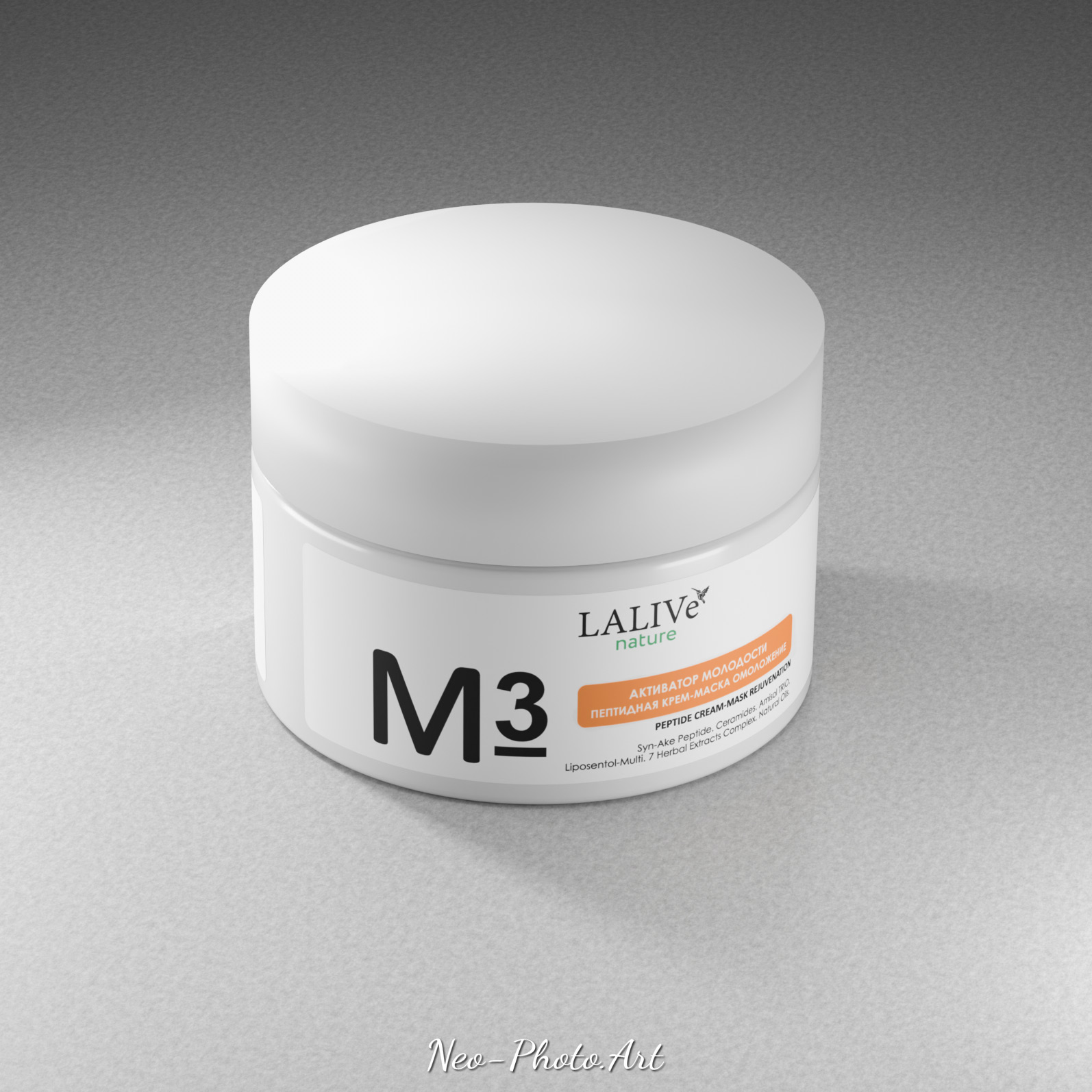
Недавно появилась задача - создать 3d-модель открытой баночки с кремом внутри. Как выяснилось, рисовать баночку и крышечку было гораздо проще, чем поверхность крема. Но и это нам в итоге удалось.
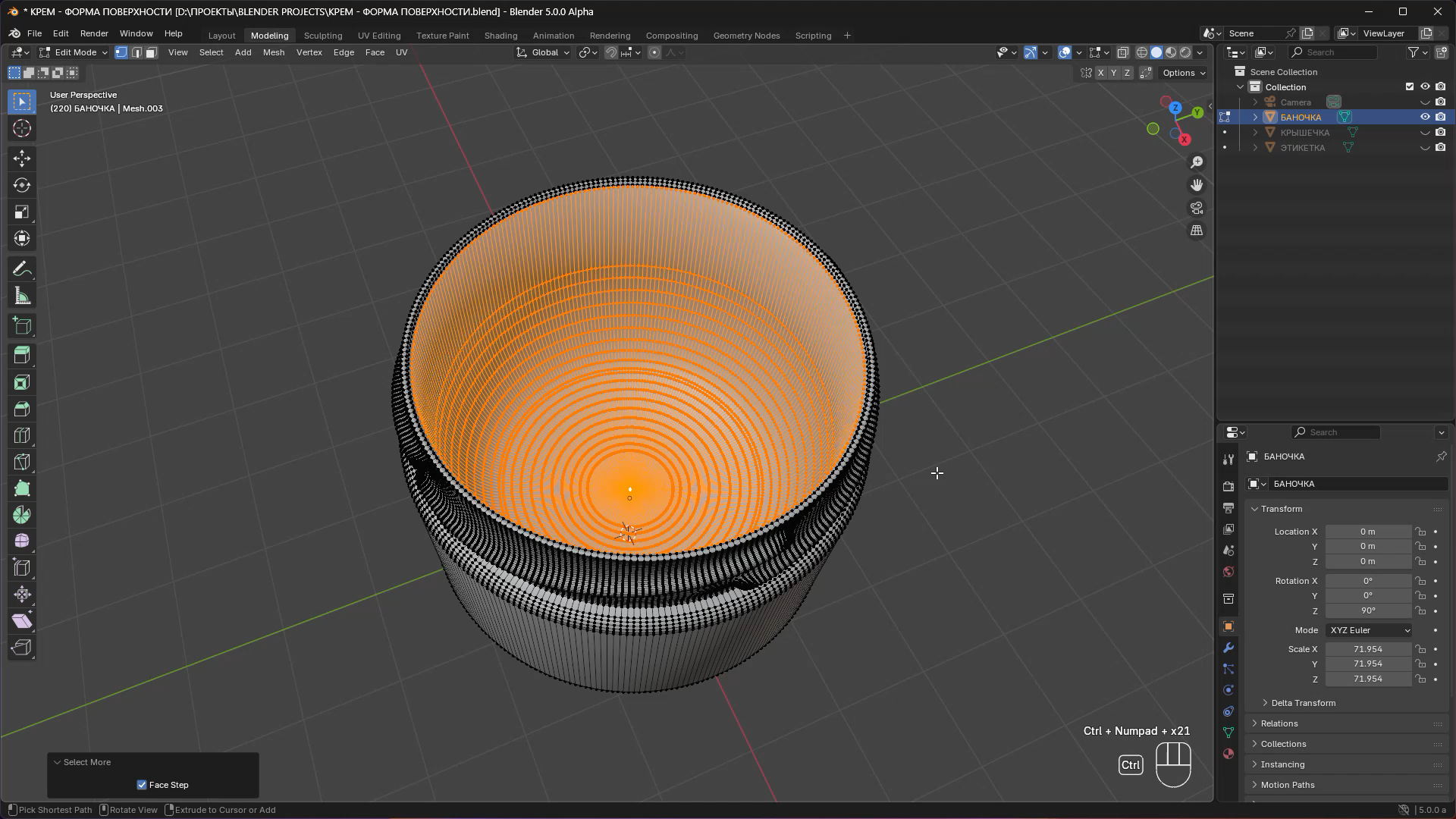
Чтобы форма крема совпадала с объёмом внутри баночки, выделяем внутреннюю поверхность, копируем, дополняем верхней плоскостью - в результате, получаем объём крема.
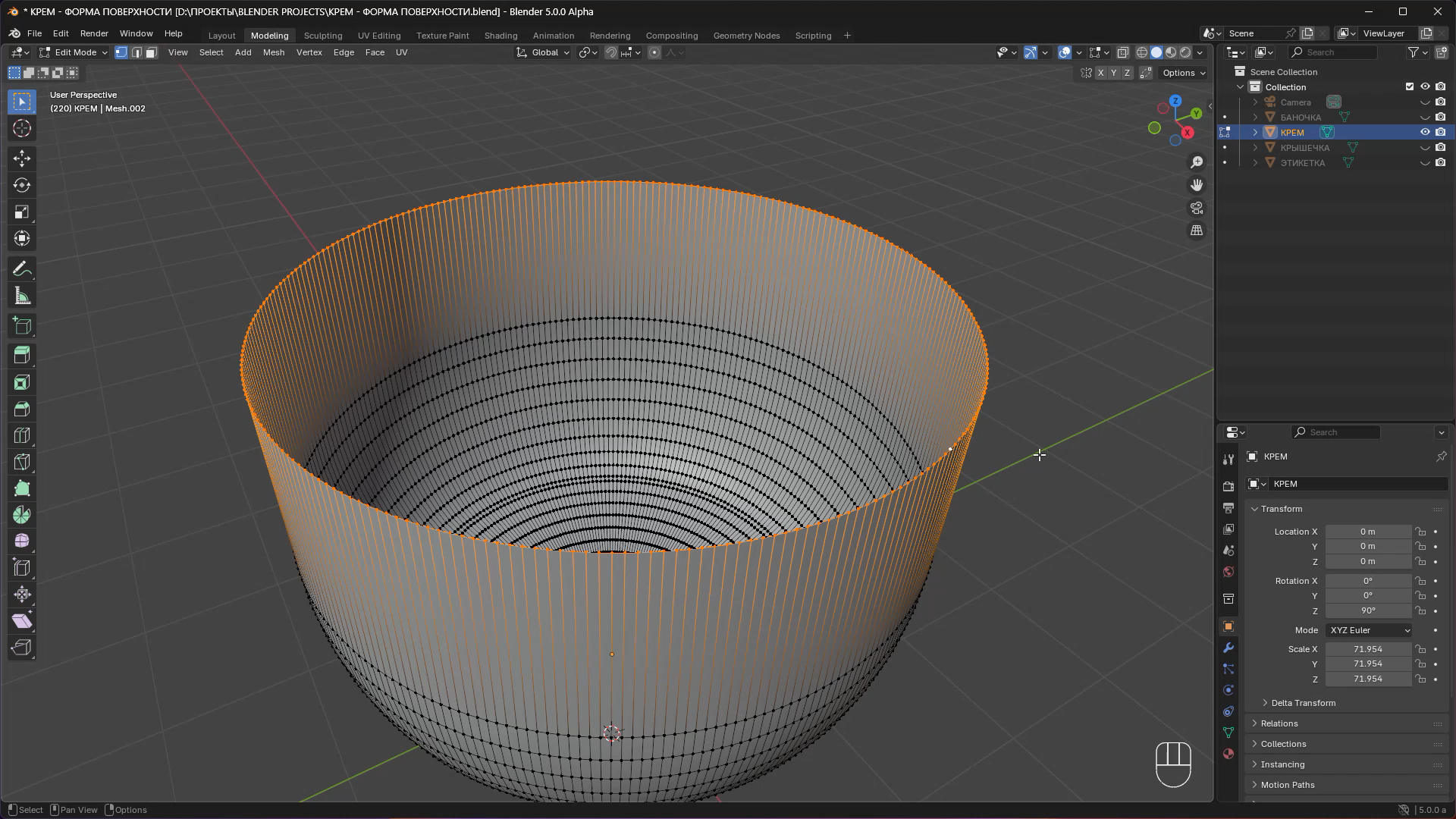
При выделении поверхности баночки очень помог метод выделения Select More (нажатие Ctrl + Numpad+), который позволяет быстро выделять узлы сетки, связанные с выделенным узлом. Полученный объём отделяем от самой баночки, оставляем видимой только верхнюю поверхность объёма крема (остальные узлы выделяем и скрываем, нажимая клавишу H) и начинаем создавать на поверхности узоры.
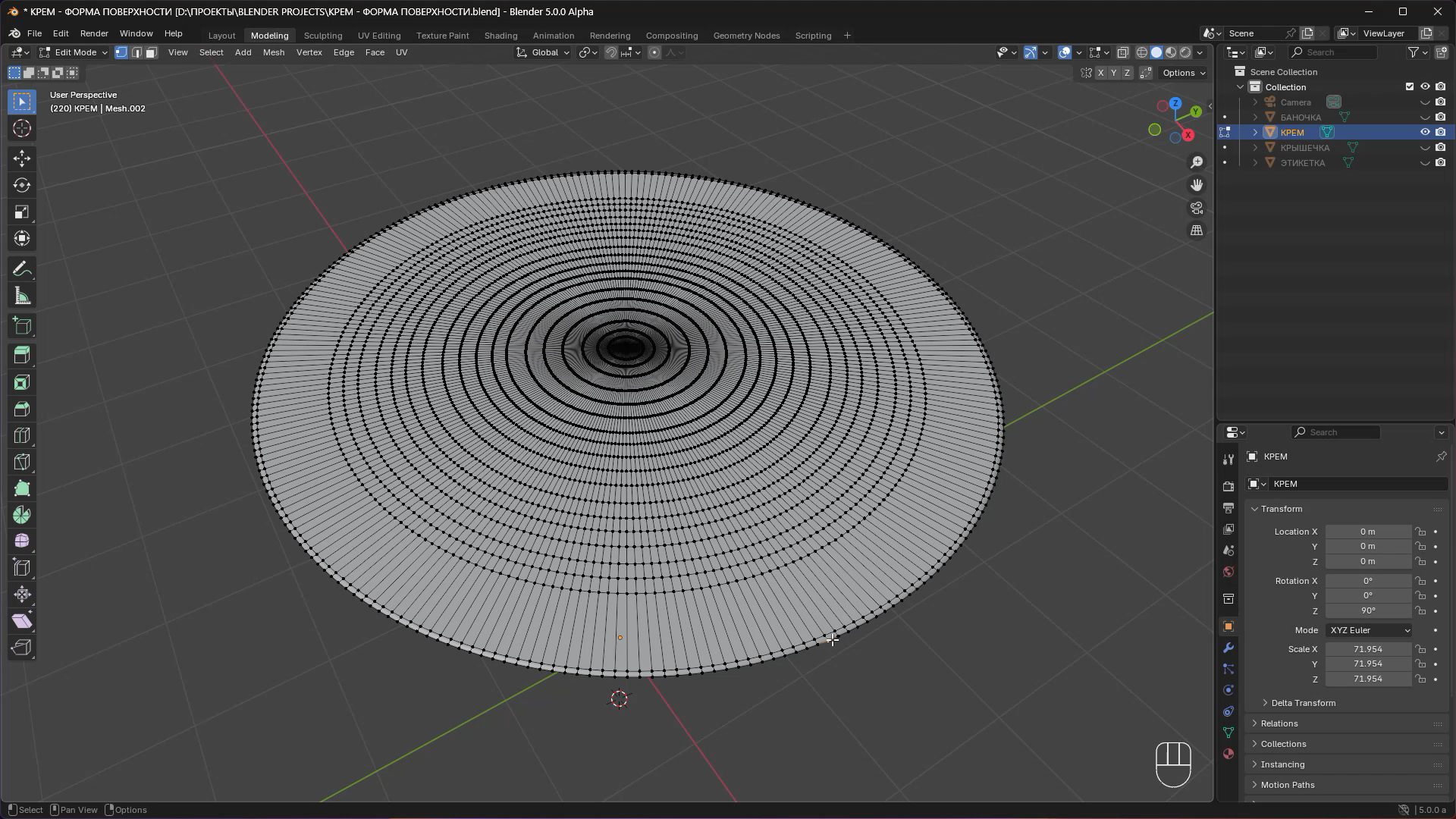
Для этого - создаём сетку с помощью инструмента Inset, который применяем несколько раз, создавая концентрические окружности и радиусы по поверхности крема.
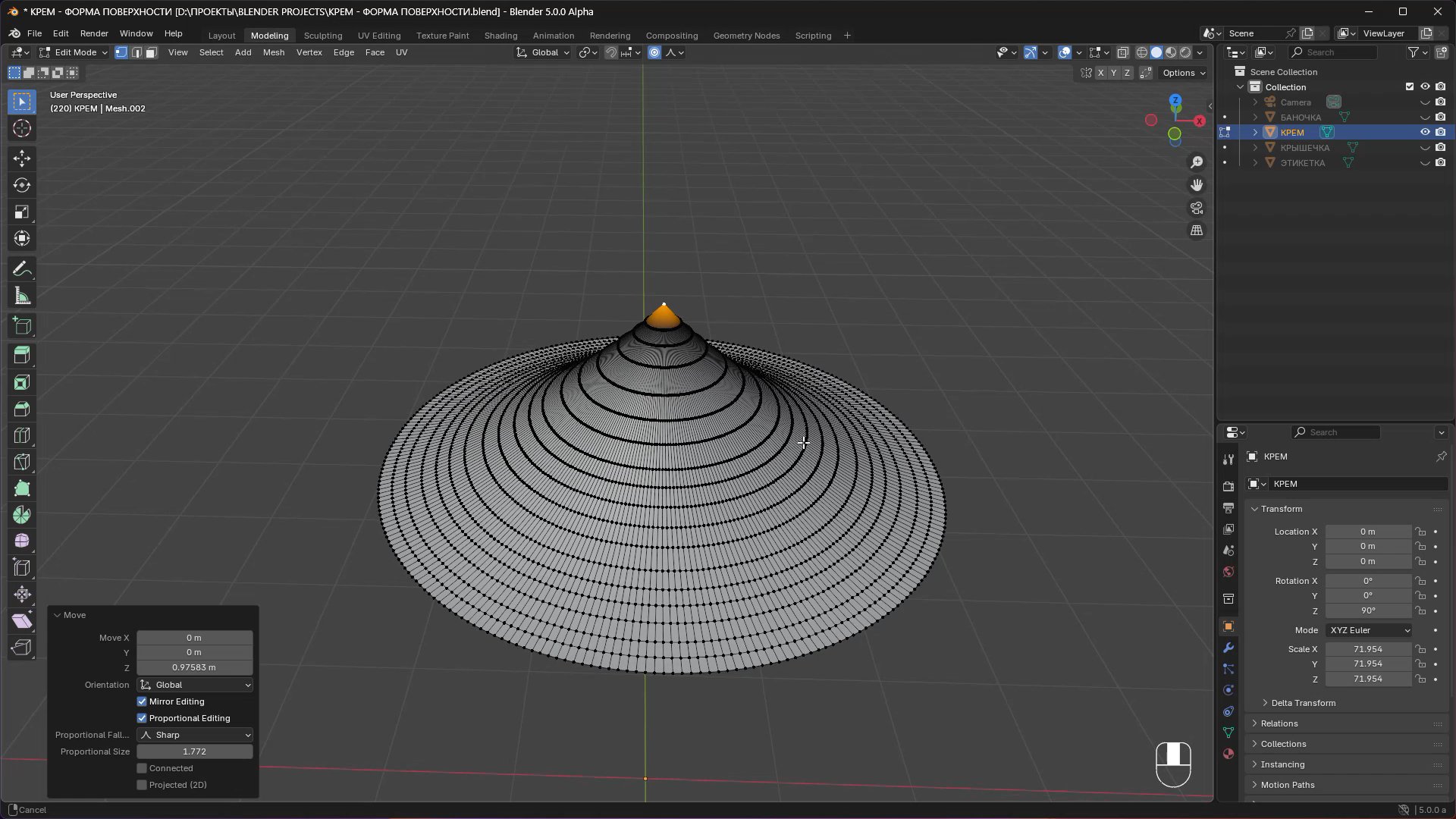
Выделяем центральную точку, активируем функцию Proportional Editing (пропорциональное редактирование) и вытягиваем эту точку наверх - с пропорциональным редактироаванием за этой точкой подтягиваются и окружающие узлы сетки, создавая конус.
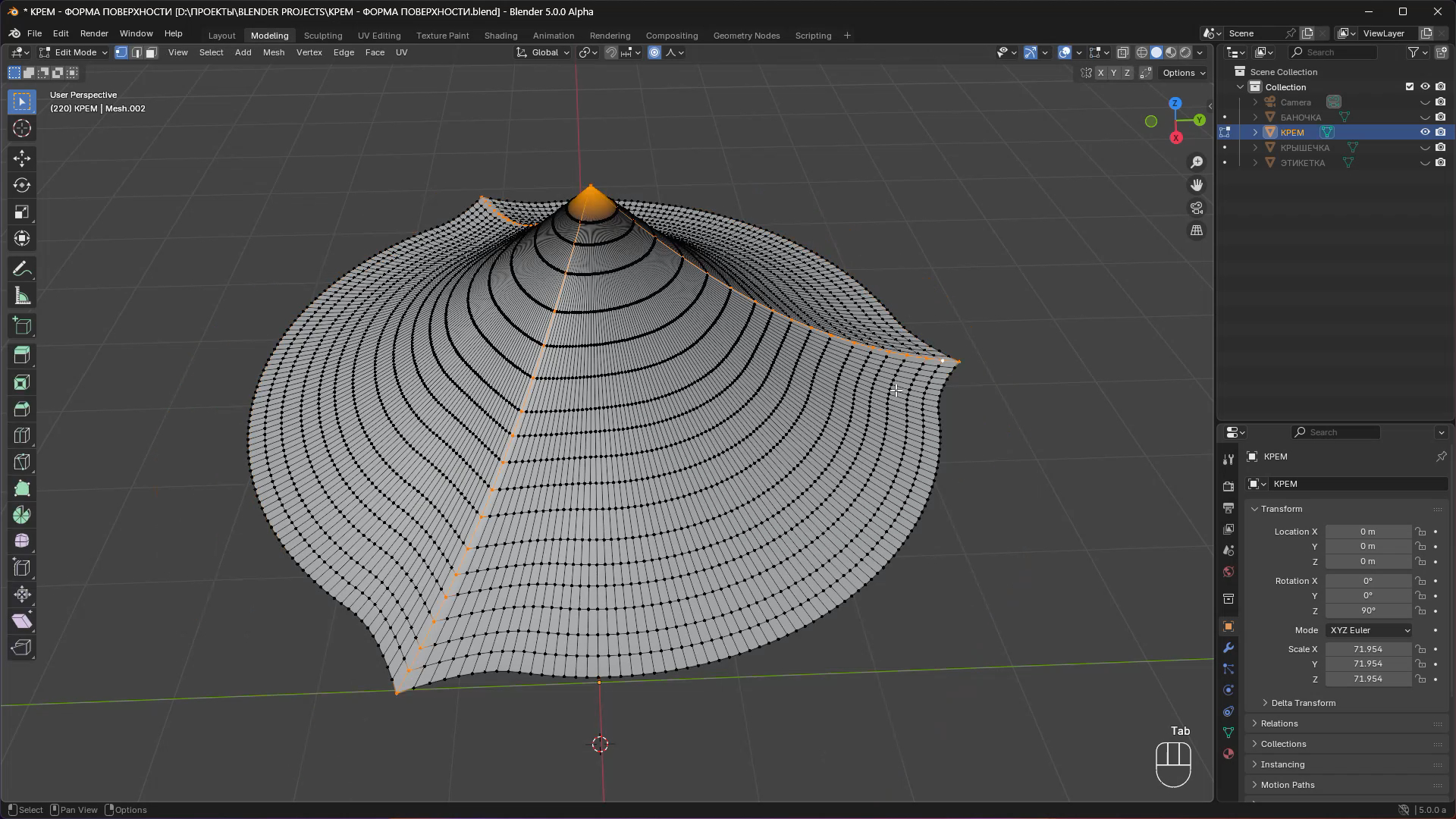
Выделяем несколько лучей сетки, исходящих из центра поверхности крема (нажатием Alt + клик по любому узлу радиуса). Сохраняя пропорциональное выделение, поднимаем выделенные радиусы вверх, получаем волны по поверхности.
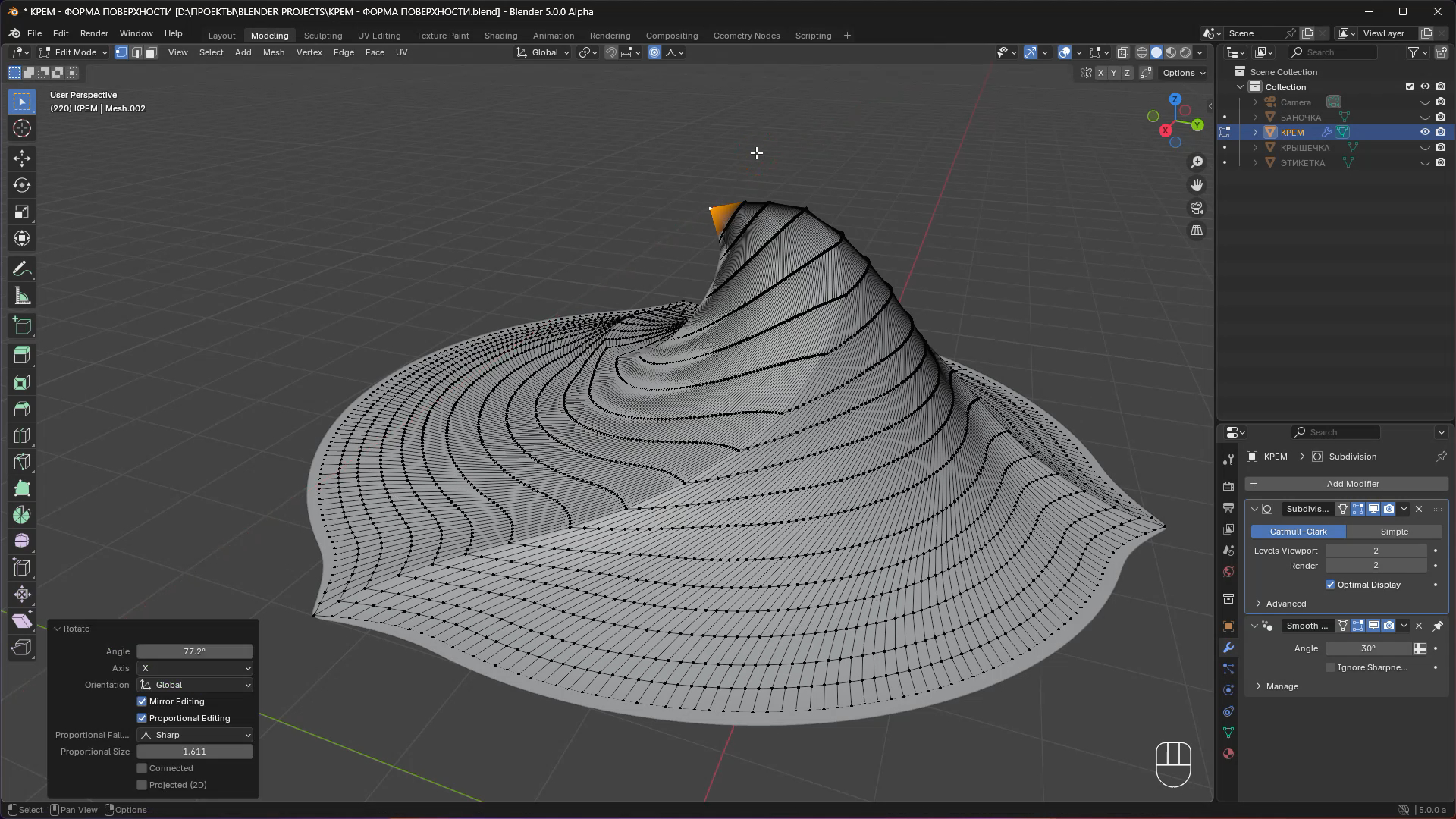
Выделяем верхний (центральный) узел поверхности крема и, сохраняя пропорциональное редактирование, закручиваем все точки верхней плоскости по/против часовой стрелки (обычным вращением выделенной точки). Затем эту же центральную точку вращаем в вертикальной плоскости (не забываем сохранять и регулировать размер пропорционального редактирования). Получаем спиралевидную поверхность волн, идущих от краёв к центру поверхности с загнутой вершиной.
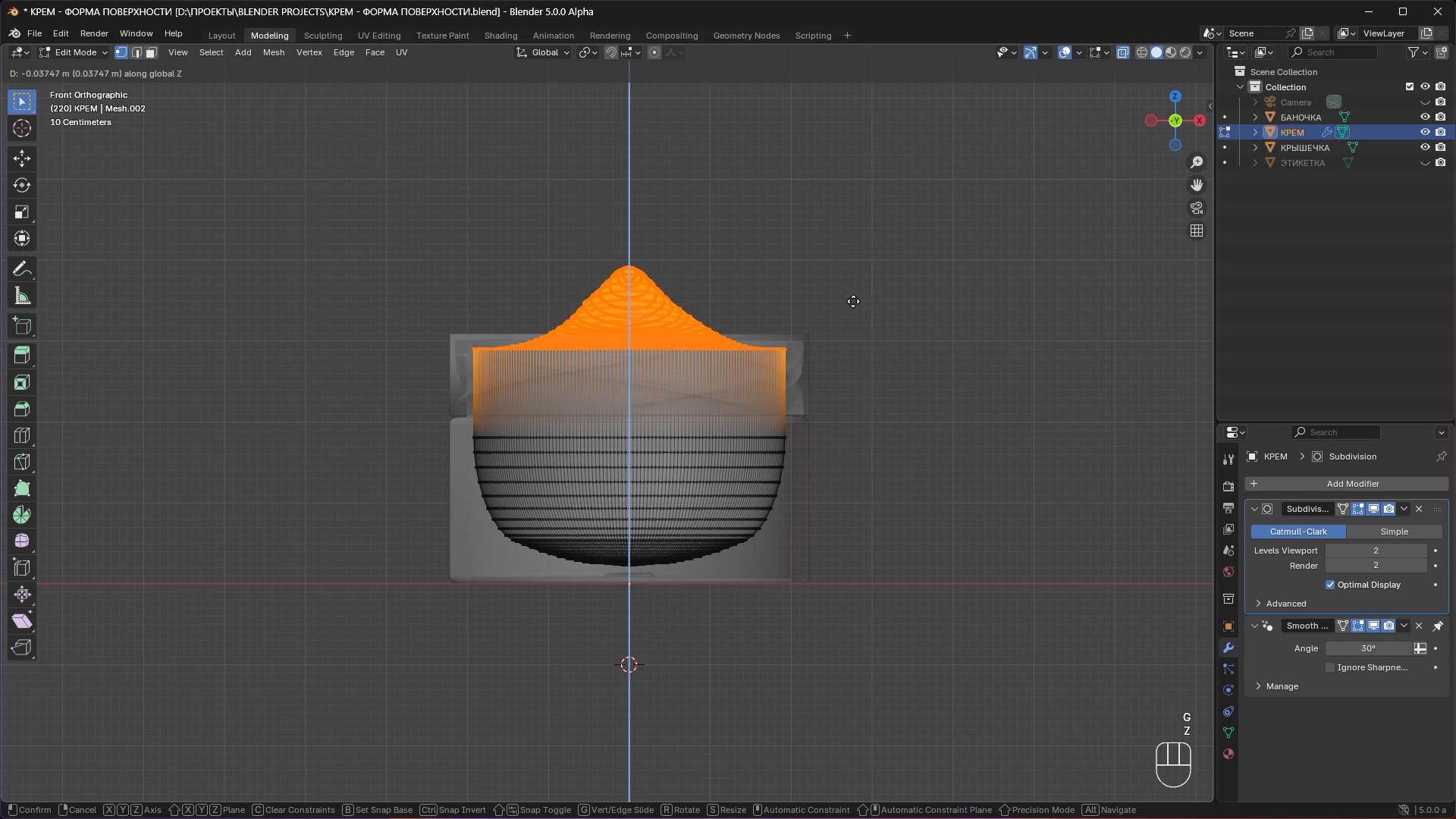
Возвращаем видимость всех узлов объёма крема (нажимаем Alt+H) и смотрим, помещается ли полученная форма крема внутрь баночки с крышечкой. В моём случае получилось, что по вертикали поверхность крема выше крышечки. Выделяю узлы только что созданной фигурной поверхности крема и смещаю их по вертикали вниз, пока крышечка не станет выше крема.
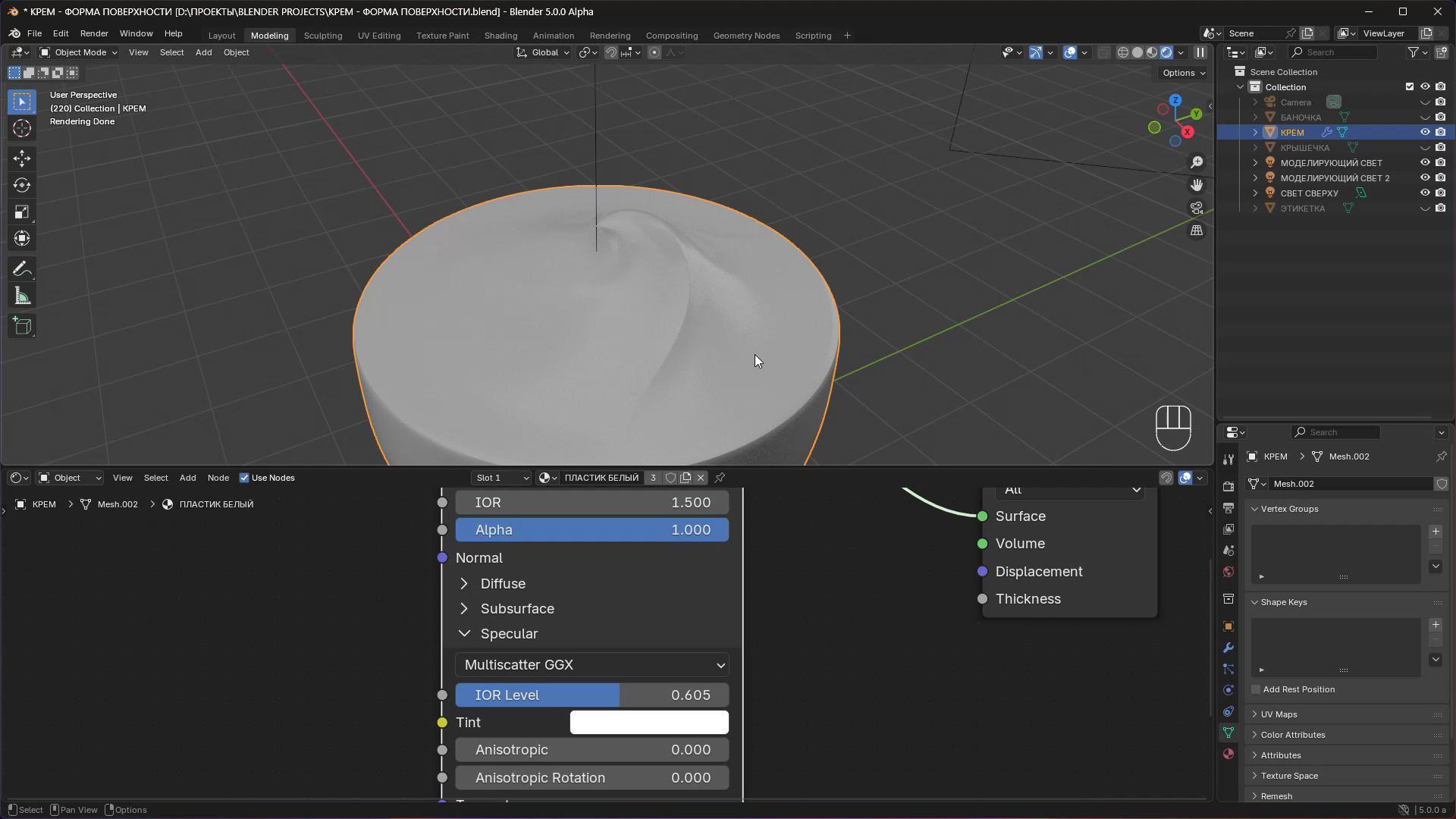
Для создания текстуры крема переходим в Shader Editor и, используя стандартный шейдер Principled BSDF, устанавливаем параметры: Roughness (шероховатость) = 0.2, Specular (блики) = 0.605. Получаем почти гладкую поверхность с хорошими бликами.
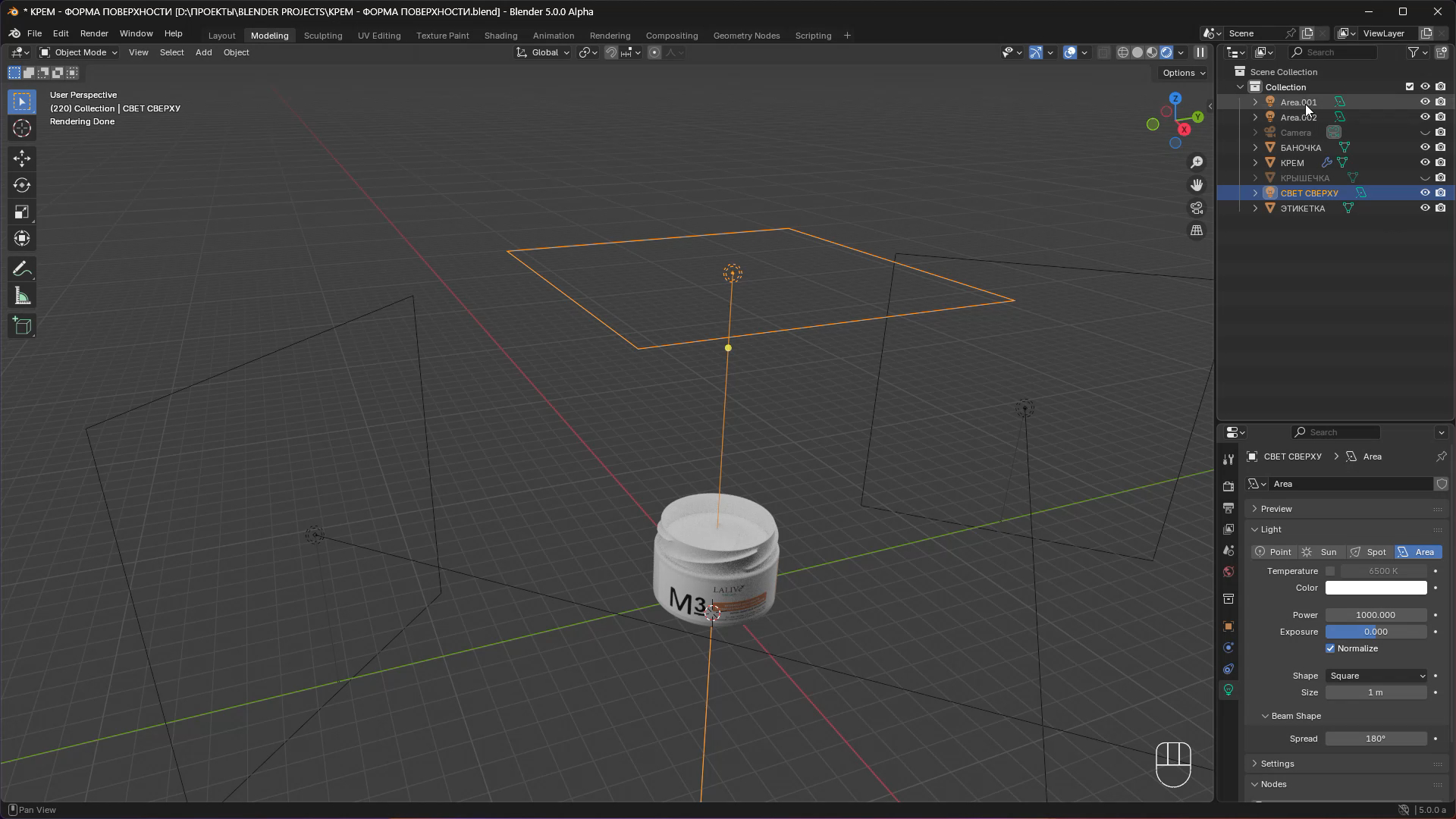
Для создания общего освещения и бликов добавляем в сцену несколько источников света:
- источник света (тип - область) сверху и снизу - для общего освещения баночки с кремом,
- моделирующий свет (тип - область) сзади слева от баночки и сзади справа от баночки - для создания эффектных бликов на поверхности крема,
- ещё пара источников света для подсветки этикетки баночки (не вошло в видео).
Чтобы блики были локальными, а не по всей поверхности крема, я сделал моделирующие источники света узкими. Для реализма добавил ещё поверхность стола, на котором разместилась баночка. Вот, собственно, и всё - получаем очень даже эффектную картинку баночки косметики с фигурной поверхностью крема.
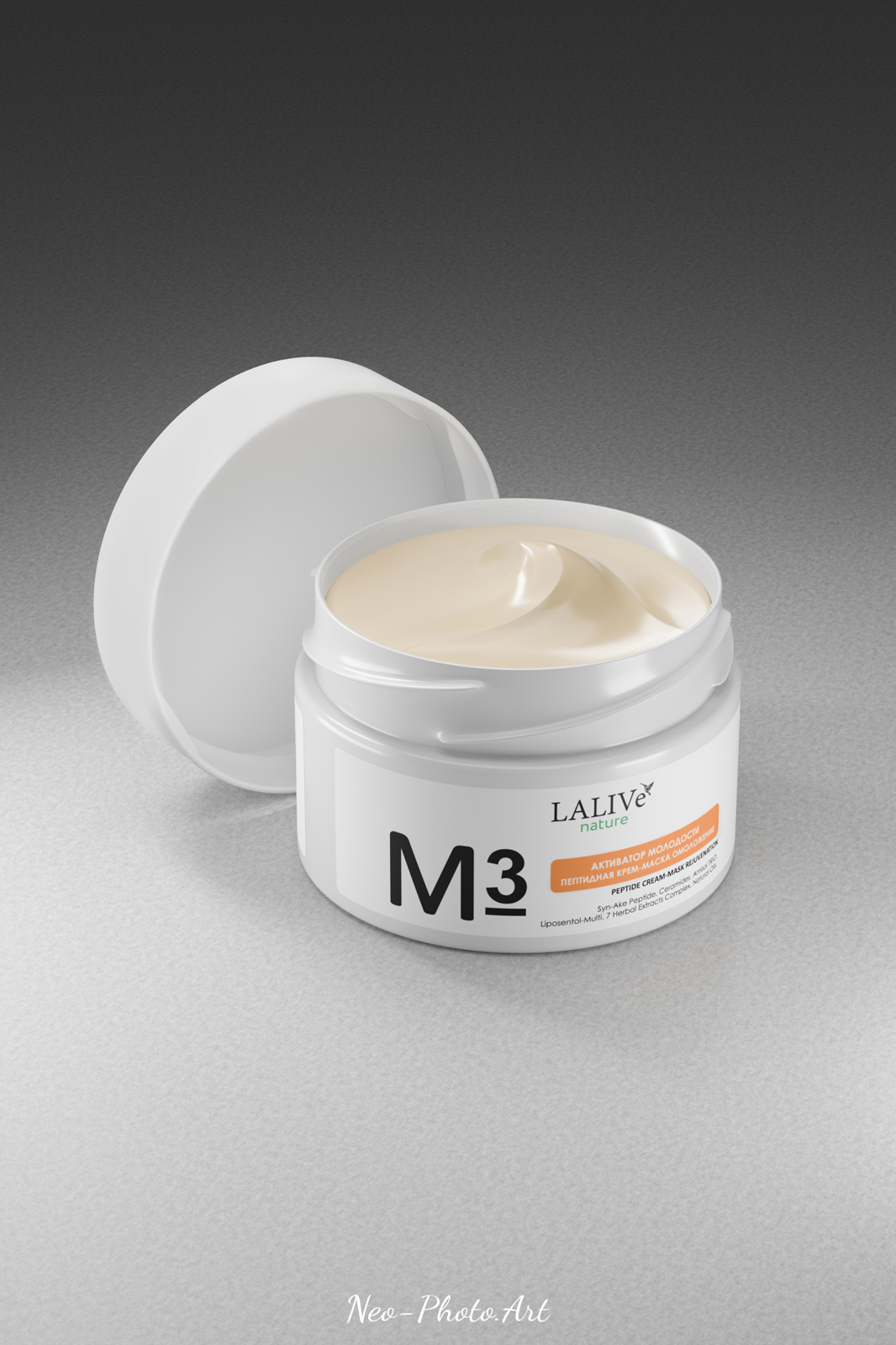
Процесс создания 3d-модели показан в видео-ролике:
Ещё больше экспериментов в области 3d-моделирования в разделе 3d-Моделирование.


